| deutsch | english | frängisch |
Nachfolgende Hinweise sind experimentell und ohne jede Gewährleistung
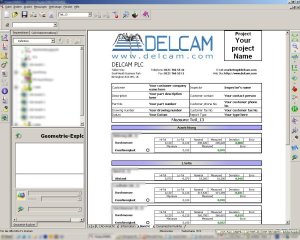
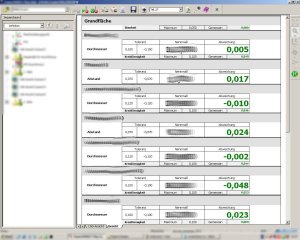
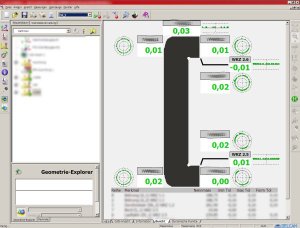
Die Berichtsanzeige der PowerInspect Software ist gut für einen Ausdruck, aber nicht für eine Meßwertanzeige an der Maschine
bzw. für einen firmenspezifischen Ausdruck.
Man kann aber mit einfachen Mitteln die Anzeige verändern.
Diese Beispiele gelten für die Version 4.315 und beschränkt sich erst mal auf die HTML Templates.
OK, wie funktioniert jetzt so eine Berichtsanzeige? Nach der Installation von PowerInspect findet man einige Vorlagen im Verzeichnis [Programmpfad]\Template\HTML\ . Jeder der Ordner beinhaltet eine *.PXM-Datei, eine Datei namens layout.html und eine styles.css. Weiterhin eventuell noch diverse Bilddateien. Die *.pxm steuert die Aufbereitung der Meßdaten und die Anordnung der gemessen Merkmale bzw. der Gruppen. Die Datei layout.html ist für das Layout der Merkmale im Bericht zuständig. Die CSS-Datei übernimmt Formatierungen wie Farben, Ränder, Schriftgrößen, usw.
Die CSS Datei
In der Datei "layout.html" sind fast alle Tabellen mit einer Class ausgestattet. Einige davon sind in der im selben
Verzeichnis liegenden "styles.css" definiert. Alles was nicht in dieser CSS definiert ist, befindet sich im Verzeichnis
[Programmpfad]\Report\HTMLScripting\
Man kann natürlich auch alles in seine eigene CSS einbinden mit:
| Code: <link rel="stylesheet" type="text/css" href="styles.css" /> |
Das Layout
In der Datei "layout.html" eises Reports hat man etwas mehr Möglichkeiten. Es handelt sich um eine (fast) normale HTML
Datei, die eigentlich auch gut kommentiert ist. Wer sich einigermaßen mit HTML auskennt sollte kein Problem haben, diese Datei
zu verändern. Die ID gibt an, wo PowerInspect die Werte rein schreibt. Der Wert "m_color" wird für die Farbgebung
der Toleranzüberschreitung benötigt.
| Code: <td id="idDeviation" class="clTD" m_color>7</td> |
Die Scriptdateien
Da sich die Möglichkeiten mit CSS und HTML doch recht bescheiden sind, bleibt nur noch, sich in die Tiefen der Scripte zu begeben.
Die meisten Scripte findet man unter [Programmpfad]\Report\HTMLScripting\
Es empfielt sich zuerst das komplette Installationsverzeichnis zu kopieren und damit zu arbeiten!
Jeder Fehler im Script kann die ganze Installation vernichten. Außerdem sollte man so viele Kommentare wie möglich einzufügen.
Eigentlich wollte ich hier zeigen, was man mit den Script-Dateien alles anstellen kann. Allerdings habe ich die FaroGage und
die PowerInspect-Software innerhalb der SKF GmbH soweit verändert und optimiert, daß es ein Wettbewerbsnachteil für SKF wäre,
wenn ich die Erkenntnisse und Hacks veröffentlichen würde. Deshalb möchte ich lediglich zeigen, was alles machbar ist, auch wenn Delcam
das von einem Kunden nicht für möglich gehalten hat. Wer also nicht das Wissen hat, die Reports selbst zu ändern, soll einfach mal
Delcam diese Internetseite zeigen und sagen, daß alles möglich ist und sie sollen sich nicht so dumm anstellen ;-)
Evolution of Reports